目录
最近要实现个简单的IM系统,打算用ES做全文检索以及历史消息存储,复习下ES的安装以及使用。
1、docker-compose安装ES
1.1、拉镜像
因为网络问题,官网镜像拉不到,找个合适版本的镜像并安装。
网址:https://docker.aityp.com/r/docker.io/library/elasticsearch
拉ES镜像:
展开代码docker pull swr.cn-north-4.myhuaweicloud.com/ddn-k8s/docker.io/library/elasticsearch:8.19.5

docker tag  swr.cn-north-4.myhuaweicloud.com/ddn-k8s/docker.io/library/elasticsearch:8.19.5  elasticsearch:8.19.5
拉Kibana镜像
展开代码docker pull swr.cn-north-4.myhuaweicloud.com/ddn-k8s/docker.io/library/kibana:8.19.5
docker tag  swr.cn-north-4.myhuaweicloud.com/ddn-k8s/docker.io/library/kibana:8.19.5  kibana:8.19.5
下载ik分词器的插件包(ik分词器处理中文全文检索效果最好)并解压好
https://release.infinilabs.com/analysis-ik/stable/
1.2、docker-compose配置文件
先修改配置文件
展开代码echo "vm.max_map_count=262144" >> /etc/sysctl.conf
sysctl -p
找个目录创建docker-compose.yml、es-logs、es-data、kibana-config
展开代码version: '3.8'

services:
  elasticsearch:
    # 构建自定义镜像(代替直接拉取官方镜像)
    build: .  # 表示使用当前目录的 Dockerfile 构建
    container_name: es8
    restart: always
    ports:
      - "9200:9200"
      - "9300:9300"
    environment:
      - discovery.type=single-node
      - cluster.name=es-cluster
      #开启权限验证
      - xpack.security.enabled=true
      - xpack.security.http.ssl.enabled=false
      - ES_JAVA_OPTS=-Xms512m -Xmx512m
    volumes:
      - ./es-data:/usr/share/elasticsearch/data
      - ./es-logs:/usr/share/elasticsearch/logs
    networks:
      - es-network

  # 可选:同时启动 Kibana(版本和 ES 一致)
  kibana:
    # Kibana 版本必须和 ES 完全一致!
    image: kibana:8.19.5
    container_name: kibana8
    restart: always
    # 端口映射:5601 是 Kibana 默认端口
    ports:
      - "5601:5601"
    environment:
      # 配置 ES 地址(关键:填 ES 容器名/宿主机IP)
      - ELASTICSEARCH_HOSTS=http://es8:9200  # 若 ES 容器名不是 es8,改为实际名称;也可填宿主机IP:http://192.168.1.100:9200
      # 中文界面(可选)
      - I18N_LOCALE=zh-CN
      # 优化响应超时(避免ES查询慢导致Kibana超时)
      - ELASTICSEARCH_REQUEST_TIMEOUT=30000
    # 挂载配置文件(可选,如需自定义更多配置)
    volumes:
      - ./kibana-config:/usr/share/kibana/config
    # 加入 ES 所在的自定义网络(关键:保证容器互通)
    networks:
      - es-network  # 这个网络名要和 ES 的 docker-compose 中的网络名一致

networks:
  es-network:
    driver: bridge
    ipam:
      config:
        - subnet: 172.16.0.0/16
          gateway: 172.16.0.1

volumes:
  es-data:
  es-logs:
要注意的点是自定义网络那里,不要和内网已有网段冲突了。
kibana-config目录创建好kibana配置文件kibana.yml
展开代码server.port: 5601
server.host: "0.0.0.0"  # 允许外部访问
elasticsearch.hosts: ["http://es8:9200"]  # ES地址
#i18n.locale: "zh-CN"  # 中文界面
elasticsearch.requestTimeout: 30000
elasticsearch.username: kibana_system
elasticsearch.password: 123456
# 加密密钥(解决加密报错,必须配置)
xpack.encryptedSavedObjects.encryptionKey: "abcdefghijklmnopqrstuvwxyz1234567890abcd"
根目录创建好DockerFile,用于自定义容器
展开代码FROM elasticsearch:8.19.5

COPY ik /usr/share/elasticsearch/plugins/analysis-ik

# 验证是否复制成功
RUN ls -la /usr/share/elasticsearch/plugins/analysis-ik/

# 暴露端口(和基础镜像一致)
EXPOSE 9200 9300

# 启动命令(和基础镜像一致)
CMD ["elasticsearch"]
最终目录结构如下:

1.3、启动
启动
docker compose up -d
停止
docker compose stop
重启
docker compose restart
查看 ES 日志
docker compose logs -f elasticsearch
删除 ES 容器(保留数据卷)
docker compose down
删除容器 + 数据卷(谨慎操作,数据会丢失)
docker compose down -v
启动后执行
curl http://localhost:9200
如果打印如下内容则成功:
展开代码{
  "name" : "es-node-1",
  "cluster_name" : "es-cluster",
  "cluster_uuid" : "e4dBYZOXSvOWi_KOJ_s4iw",
  "version" : {
    "number" : "8.13.4",
    "build_flavor" : "default",
    "build_type" : "docker",
    "build_hash" : "da95df118650b55a500dcc181889ac35c6d8da7c",
    "build_date" : "2024-05-06T22:04:45.107454559Z",
    "build_snapshot" : false,
    "lucene_version" : "9.10.0",
    "minimum_wire_compatibility_version" : "7.17.0",
    "minimum_index_compatibility_version" : "7.0.0"
  },
  "tagline" : "You Know, for Search"
}
1.4、配置kibana
进入es容器创建用户,先给默认用户添加密码,这个后续登录用:
展开代码docker exec -it es8 bash
./bin/elasticsearch-reset-password -u elastic -i
kibana默认配置的不能用默认用户,所以创建个新用户给kibana用
展开代码docker exec -it es8 bash
./bin/elasticsearch-reset-password -u kibana_system  -i
重启kibana容器即可
2、使用kibana
Kibana 是ELK 技术栈里的可视化工具,专门用来和 Elasticsearch 配合,做日志、指标、数据的查询、展示、分析、监控。访问http://localhost:5601 即可使用kibanna。
先确定几个概念:
- 索引:类似于mysql表的概念,所有的操作都是基于索引做的
- 文档:就是数据,每个索引对应映射的实体数据
- 映射:字段定义,类似mysql的字段
进入kibana界面创建索引
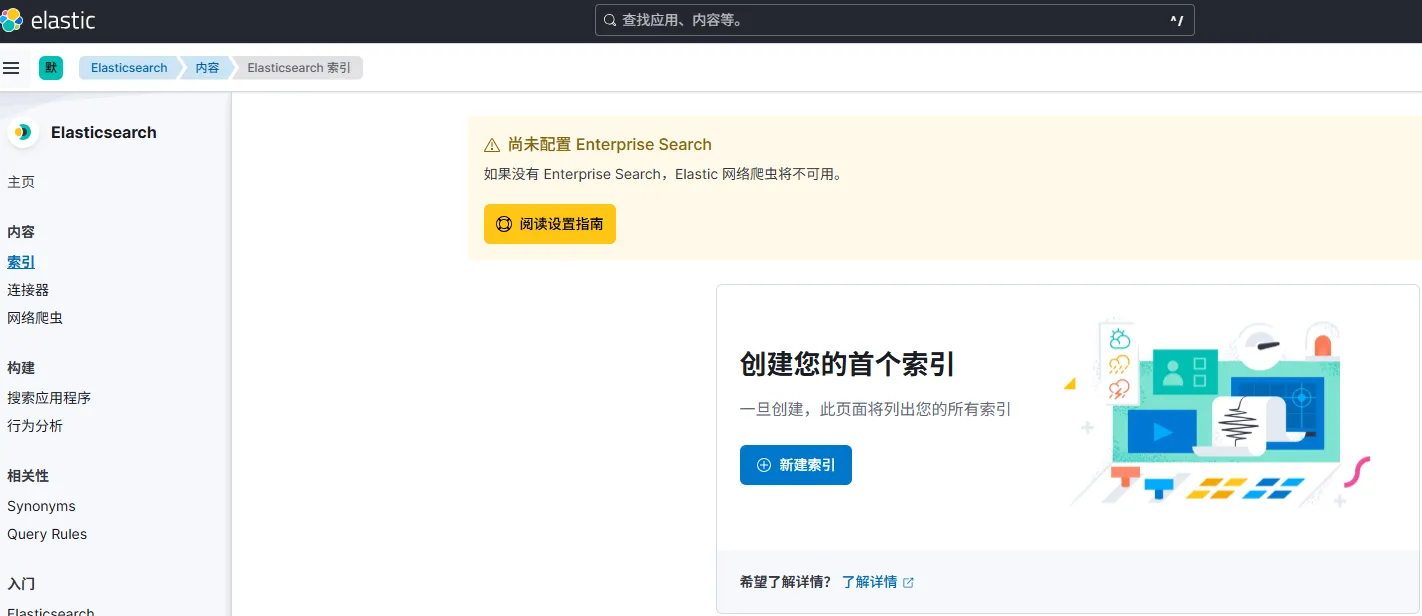
创建好之后,进行相关映射的配置,可以使用控制台更方便。
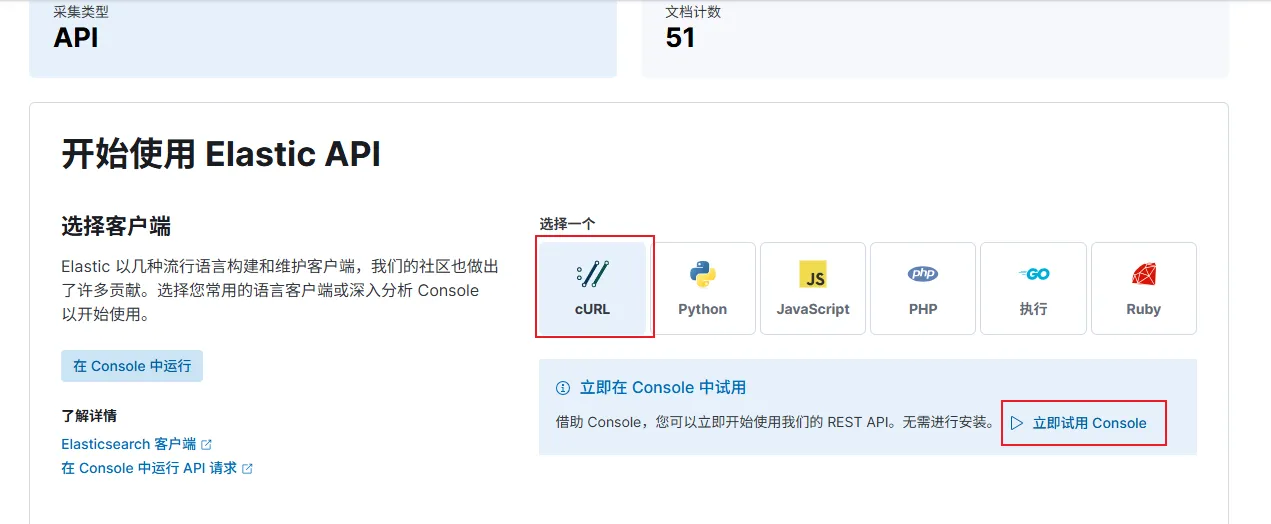
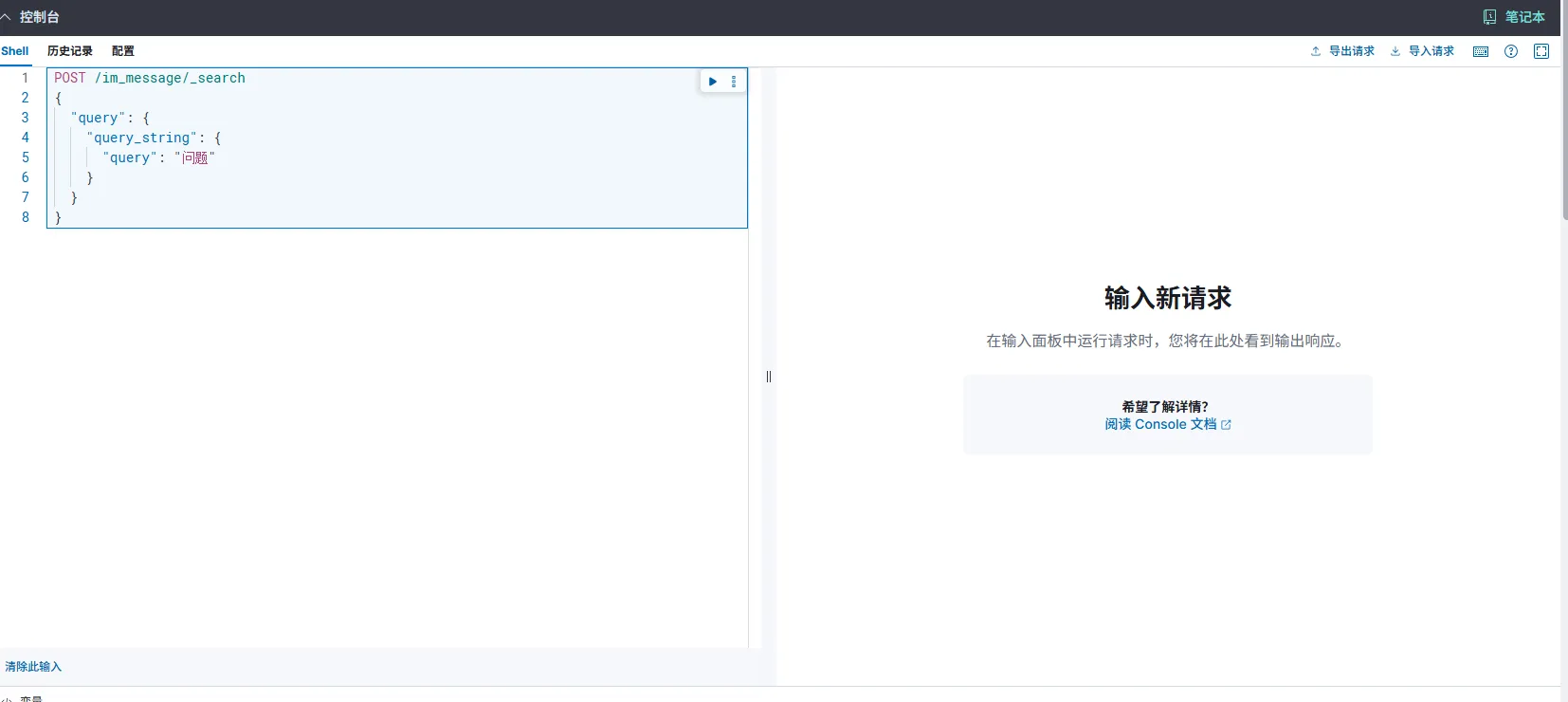
例如我的消息的表创建索引命令为;
展开代码PUT /im_message/_mapping?pretty
{
  "properties": {
    "sender_code": {
      "type": "keyword"
    },
    "receiver_code": {
      "type": "keyword"
    },
    "content": {
      "type": "text",
      "analyzer": "ik_max_word"
    },
    "message_time": {
      "type": "date",
      "format": "yyyy-MM-dd HH:mm:ss"
    },
    "read_status": {
      "type": "integer"
    },
    "code": {
      "type": "keyword"
    }
  }
}
3、SpringBoot引入es并使用
本文作者:刘涛
本文链接:
版权声明:本博客所有文章除特别声明外,均采用 BY-NC-SA 许可协议。转载请注明出处!